Domain audioteile.de kaufen?
Wir ziehen mit dem Projekt
audioteile.de um.
Sind Sie am Kauf der Domain
audioteile.de interessiert?
domain@kv-gmbh.de · 0541-91531010
Domain audioteile.de kaufen?
Welche F Taste für Screenshot?
Die F-Taste für Screenshot variiert je nach Betriebssystem und Gerät. Auf Windows-Computern ist die Standardtaste für einen Screenshot die "PrtScn" oder "Druck" Taste. Auf Mac-Computern wird die Tastenkombination "Shift + Command + 3" verwendet. Auf einigen Laptops kann die Funktionstaste "Fn" in Kombination mit einer anderen Taste wie "F11" oder "F12" für Screenshots verwendet werden. Es ist wichtig, die spezifische Tastenkombination für das jeweilige Gerät und Betriebssystem zu kennen, um erfolgreich Screenshots zu erstellen. Man kann auch einfach in der Suchmaschine nach der entsprechenden Tastenkombination für das eigene Gerät suchen. **
Welche F Taste für Tastatur?
Welche F-Taste für die Tastatur meinst du genau? Die F-Tasten auf einer Standardtastatur sind normalerweise mit F1 bis F12 beschriftet und haben verschiedene Funktionen, je nachdem, welche Software oder Anwendung du verwendest. Zum Beispiel wird die F1-Taste oft für Hilfe und Unterstützung verwendet, während die F5-Taste häufig für das Aktualisieren von Webseiten oder das Neuladen von Inhalten verwendet wird. Es ist wichtig zu wissen, welche spezifische Funktion du benötigst, um die entsprechende F-Taste auf deiner Tastatur zu verwenden. Kannst du mir mehr Details geben, damit ich dir besser helfen kann? **


Ähnliche Suchbegriffe für F-Taste
Top-Angebote
Produkte zum Begriff F-Taste:
-
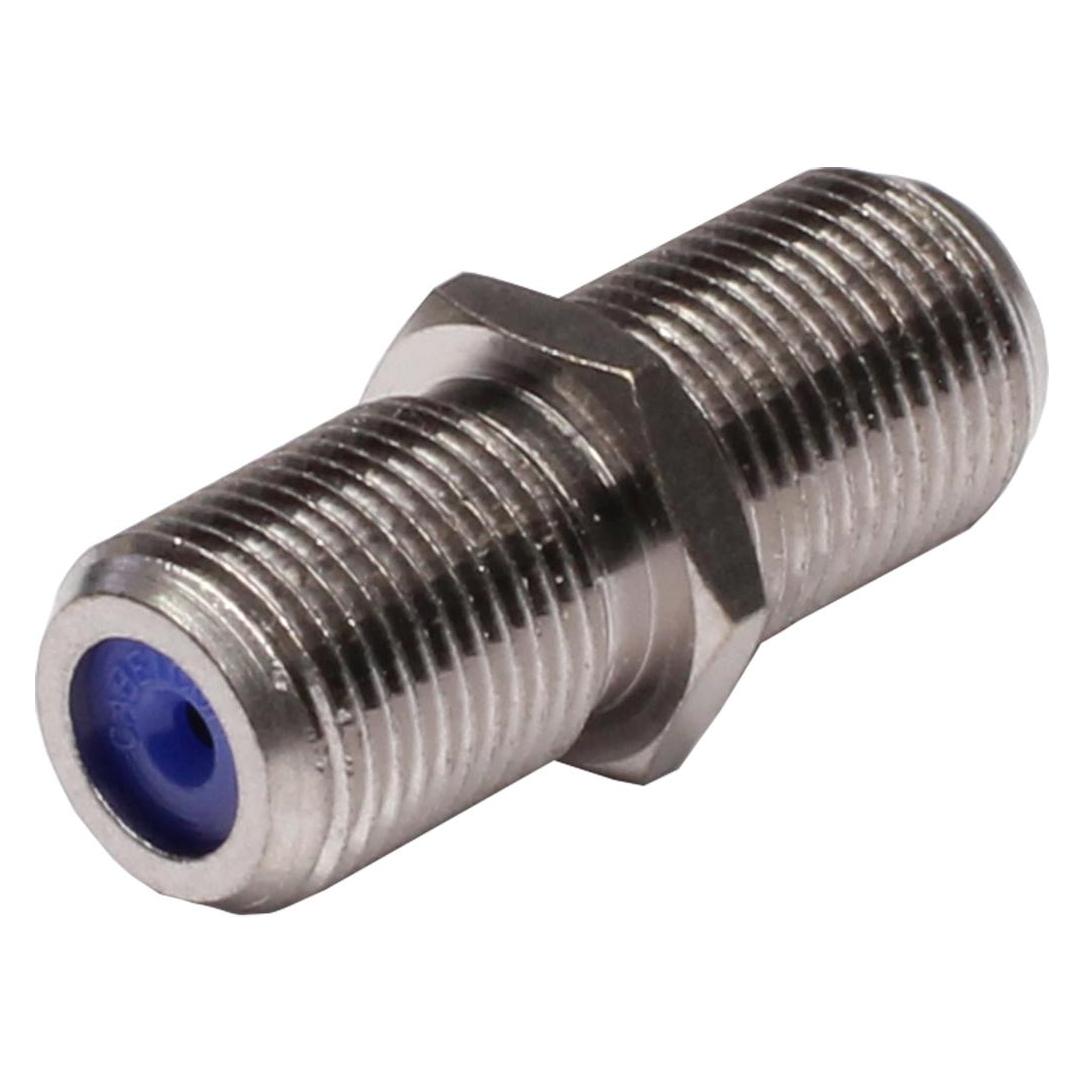
Astro FBB 07 Prof F F Green Cable Interface/Gender Adapter - Cable Interface/Gender Adapter (F, F, F (Stecker und Verbinder) (00620331)Astro FBB 07 Prof F F Green Cable Interface/Gender Adapter - Cable Interface/Gender Adapter (F, F, F (Stecker und Verbinder) (00620331)5,77 €*Versand: 3,00 €Sichere Weiterleitung zum Anbieter
-
InLine AmpEQ Hi-Res AUDIO Kopfhörer-Verstärker und Equalizer, 3,5mm Klinke USBIndividuelle Klangregelung:Der integrierte 3-Band Equalizer ermöglicht die gezielte Anpassung von Höhen, Mitten und Bässen für optimale Tonbalance. Zusätzliche Klangoptimierung:Mit Loudness-Funktion und Equalizer-Schalter für mehr Dynamik und präsente Wiedergabe bei geringer Lautstärke. Vielseitige Anschlussoptionen:Zwei Line-INs und separate Ausgänge für Kopfhörer sowie Line-OUT bieten flexible Einsatzmöglichkeiten. Kompakt, robust und USB-betrieben:Aluminiumgehäuse und Stromversorgung über Micro-USB machen den Verstärker mobil und überall einsetzbar. Ideal für anspruchsvolle Setups:Unterstützt Kopfhörer mit 16 bis 600 Ohm und liefert stabiles Stereo-Signal mit 90 dB Kanaltrennung. Auf einen Blick Kopfhörer-Anschluss3.5mm Lautstärke einstellbarja Treble Justageja Line-outja Line-inja Individuelle KlangregelungHöhen, Mitten und Bässe separat anpassbar dank integriertem 3-Band Equalizer mit präzisen Drehreglern. Produktbeschreibung Der InLine® AmpEQ ist ein kompakter HiFi-Kopfhörerve...113,31 €*Versand: 0,00 €Sichere Weiterleitung zum Anbieter
-
InLine AmpEQ mobile, Hi-Res AUDIO Kopfhörer-Verstärker und Equalizer, mit AkkuMehr Klangkontrolle und Leistung für unterwegs Präzise Klangabstimmung:3-Band-Equalizer und Loudness heben Details hervor und passen den Sound an Ihre Vorlieben an. Flexible Signalführung:2x 3,5 mm Line-In und separater 3,5 mm Line-Out nach dem Equalizer erleichtern die Einbindung in bestehende Setups. Souveräner Kopfhörerantrieb:Für 16-600 Ohm geeignet und liefert zuverlässig ausreichenden Pegel. Langlebige Audioverbindungen:Metall-/Aluminium-Gehäuse und vergoldete Buchsen minimieren Kontaktprobleme im Alltag. Mobil einsetzbar:2200 mAh Akku für ca. 6 h Betrieb, in ca. 2 h über Micro-USB mit 5 V / 0,5 A wieder aufgeladen. Auf einen Blick Kopfhörer-Anschluss3.5mm EnergiequelleUSB Output Widerstand16 - 600 Ohm Verstärkung-10 dB Lautstärke einstellbarja WarnungEs besteht Verschluckungs- sowie Erstickungsgefahr! Produktbeschreibung Der mobile Kopfhörerverstärker mit integriertem 3-Band-Equalizer bietet eine direkte Klangkorrektur für klarere Höhen, definierte Mitten und kräftige Bässe. ...134,99 €*Versand: 0,00 €Sichere Weiterleitung zum Anbieter



-
Funktioniert die F-Taste nicht?
Es tut mir leid, dass Sie Probleme mit der F-Taste haben. Es könnte verschiedene Gründe dafür geben, wie zum Beispiel ein technisches Problem mit der Tastatur oder eine Einstellung, die geändert werden muss. Es wäre hilfreich, weitere Informationen zu haben, um Ihnen genauer helfen zu können. **
-
Welche F Taste für Bootmenü Asus?
Die F-Taste für das Bootmenü auf einem Asus-Computer kann je nach Modell variieren. In der Regel ist es jedoch die F8-Taste, die gedrückt werden muss, um das Bootmenü aufzurufen. Es kann auch die F12-Taste sein, also probiere beide aus, wenn du unsicher bist. Es ist auch möglich, dass du beim Start des Computers eine Meldung siehst, die dir die richtige Taste für das Bootmenü anzeigt. Wenn du immer noch unsicher bist, kannst du auch in der Bedienungsanleitung deines Asus-Computers nachschauen oder auf der Asus-Website nach weiteren Informationen suchen. **
-
Wie kann ich ein USB-Mikrofon und Kopfhörer über ein Mischpult-Audio-Interface anschließen?
Um ein USB-Mikrofon und Kopfhörer über ein Mischpult-Audio-Interface anzuschließen, benötigst du ein Audio-Interface mit USB-Anschluss. Schließe das USB-Mikrofon an den USB-Anschluss des Audio-Interfaces an und verbinde das Mischpult über die Line-Ausgänge des Audio-Interfaces mit den Kopfhörern. Stelle sicher, dass du die entsprechenden Einstellungen am Audio-Interface vornimmst, um das USB-Mikrofon und die Kopfhörer als Ein- und Ausgänge zu erkennen. **
-
Welche F Taste für Bootmenü HP Laptop?
Die F-Taste für das Bootmenü auf einem HP Laptop kann je nach Modell variieren. In der Regel ist es jedoch entweder die F9-, F10- oder F12-Taste. Um sicherzugehen, solltest du die Bedienungsanleitung deines spezifischen HP Laptops konsultieren. Alternativ kannst du beim Startvorgang des Laptops die entsprechenden F-Tasten nacheinander ausprobieren, um herauszufinden, welche die richtige ist. Das Bootmenü ermöglicht es dir, das Betriebssystem oder andere Bootoptionen auszuwählen, bevor der Laptop hochfährt. **

Wo ist die F Taste beim TAN Generator?
Die F-Taste beim TAN Generator befindet sich in der Regel auf der Vorderseite des Geräts. Sie dient dazu, die Funktionen des Geräts zu steuern, wie z.B. das Ein- und Ausschalten oder das Bestätigen von Transaktionen. Um die F-Taste zu finden, schauen Sie am besten auf der Vorderseite des TAN Generators nach einem markierten Knopf mit der Bezeichnung "F" oder einem ähnlichen Symbol. Alternativ können Sie auch die Bedienungsanleitung des Geräts konsultieren, um die genaue Position der F-Taste zu erfahren. **
Welche F Taste für abgesicherten Modus Windows 10?
Die F8-Taste wurde traditionell verwendet, um den abgesicherten Modus in früheren Versionen von Windows zu aktivieren. In Windows 10 wurde diese Funktion jedoch entfernt. Stattdessen kann der abgesicherte Modus über die erweiterten Startoptionen aufgerufen werden. Dazu muss der Computer neu gestartet werden und während des Startvorgangs die Umschalttaste gedrückt gehalten werden, während gleichzeitig auf "Neu starten" geklickt wird. Anschließend kann der abgesicherte Modus aus den erweiterten Startoptionen ausgewählt werden. **
Top-Angebote
Produkte zum Begriff F-Taste:
-
Astro FBB 07 Prof F F Green Cable Interface/Gender Adapter - Cable Interface/Gender Adapter (F, F, F (Stecker und Verbinder) (00620331)Astro FBB 07 Prof F F Green Cable Interface/Gender Adapter - Cable Interface/Gender Adapter (F, F, F (Stecker und Verbinder) (00620331)5,77 €*Versand: 3,00 €Sichere Weiterleitung zum Anbieter
-
Welche F Taste für Screenshot?
Die F-Taste für Screenshot variiert je nach Betriebssystem und Gerät. Auf Windows-Computern ist die Standardtaste für einen Screenshot die "PrtScn" oder "Druck" Taste. Auf Mac-Computern wird die Tastenkombination "Shift + Command + 3" verwendet. Auf einigen Laptops kann die Funktionstaste "Fn" in Kombination mit einer anderen Taste wie "F11" oder "F12" für Screenshots verwendet werden. Es ist wichtig, die spezifische Tastenkombination für das jeweilige Gerät und Betriebssystem zu kennen, um erfolgreich Screenshots zu erstellen. Man kann auch einfach in der Suchmaschine nach der entsprechenden Tastenkombination für das eigene Gerät suchen. **
-
Welche F Taste für Tastatur?
Welche F-Taste für die Tastatur meinst du genau? Die F-Tasten auf einer Standardtastatur sind normalerweise mit F1 bis F12 beschriftet und haben verschiedene Funktionen, je nachdem, welche Software oder Anwendung du verwendest. Zum Beispiel wird die F1-Taste oft für Hilfe und Unterstützung verwendet, während die F5-Taste häufig für das Aktualisieren von Webseiten oder das Neuladen von Inhalten verwendet wird. Es ist wichtig zu wissen, welche spezifische Funktion du benötigst, um die entsprechende F-Taste auf deiner Tastatur zu verwenden. Kannst du mir mehr Details geben, damit ich dir besser helfen kann? **
-
Funktioniert die F-Taste nicht?
Es tut mir leid, dass Sie Probleme mit der F-Taste haben. Es könnte verschiedene Gründe dafür geben, wie zum Beispiel ein technisches Problem mit der Tastatur oder eine Einstellung, die geändert werden muss. Es wäre hilfreich, weitere Informationen zu haben, um Ihnen genauer helfen zu können. **
-
Welche F Taste für Bootmenü Asus?
Die F-Taste für das Bootmenü auf einem Asus-Computer kann je nach Modell variieren. In der Regel ist es jedoch die F8-Taste, die gedrückt werden muss, um das Bootmenü aufzurufen. Es kann auch die F12-Taste sein, also probiere beide aus, wenn du unsicher bist. Es ist auch möglich, dass du beim Start des Computers eine Meldung siehst, die dir die richtige Taste für das Bootmenü anzeigt. Wenn du immer noch unsicher bist, kannst du auch in der Bedienungsanleitung deines Asus-Computers nachschauen oder auf der Asus-Website nach weiteren Informationen suchen. **
Ähnliche Suchbegriffe für F-Taste
-
InLine AmpEQ Hi-Res AUDIO Kopfhörer-Verstärker und Equalizer, 3,5mm Klinke USBIndividuelle Klangregelung:Der integrierte 3-Band Equalizer ermöglicht die gezielte Anpassung von Höhen, Mitten und Bässen für optimale Tonbalance. Zusätzliche Klangoptimierung:Mit Loudness-Funktion und Equalizer-Schalter für mehr Dynamik und präsente Wiedergabe bei geringer Lautstärke. Vielseitige Anschlussoptionen:Zwei Line-INs und separate Ausgänge für Kopfhörer sowie Line-OUT bieten flexible Einsatzmöglichkeiten. Kompakt, robust und USB-betrieben:Aluminiumgehäuse und Stromversorgung über Micro-USB machen den Verstärker mobil und überall einsetzbar. Ideal für anspruchsvolle Setups:Unterstützt Kopfhörer mit 16 bis 600 Ohm und liefert stabiles Stereo-Signal mit 90 dB Kanaltrennung. Auf einen Blick Kopfhörer-Anschluss3.5mm Lautstärke einstellbarja Treble Justageja Line-outja Line-inja Individuelle KlangregelungHöhen, Mitten und Bässe separat anpassbar dank integriertem 3-Band Equalizer mit präzisen Drehreglern. Produktbeschreibung Der InLine® AmpEQ ist ein kompakter HiFi-Kopfhörerve...113,31 €*Versand: 0,00 €Sichere Weiterleitung zum Anbieter
-
InLine AmpEQ mobile, Hi-Res AUDIO Kopfhörer-Verstärker und Equalizer, mit AkkuMehr Klangkontrolle und Leistung für unterwegs Präzise Klangabstimmung:3-Band-Equalizer und Loudness heben Details hervor und passen den Sound an Ihre Vorlieben an. Flexible Signalführung:2x 3,5 mm Line-In und separater 3,5 mm Line-Out nach dem Equalizer erleichtern die Einbindung in bestehende Setups. Souveräner Kopfhörerantrieb:Für 16-600 Ohm geeignet und liefert zuverlässig ausreichenden Pegel. Langlebige Audioverbindungen:Metall-/Aluminium-Gehäuse und vergoldete Buchsen minimieren Kontaktprobleme im Alltag. Mobil einsetzbar:2200 mAh Akku für ca. 6 h Betrieb, in ca. 2 h über Micro-USB mit 5 V / 0,5 A wieder aufgeladen. Auf einen Blick Kopfhörer-Anschluss3.5mm EnergiequelleUSB Output Widerstand16 - 600 Ohm Verstärkung-10 dB Lautstärke einstellbarja WarnungEs besteht Verschluckungs- sowie Erstickungsgefahr! Produktbeschreibung Der mobile Kopfhörerverstärker mit integriertem 3-Band-Equalizer bietet eine direkte Klangkorrektur für klarere Höhen, definierte Mitten und kräftige Bässe. ...134,99 €*Versand: 0,00 €Sichere Weiterleitung zum Anbieter
-
Music On Vinyl, Schallplatten, LP-TASTE-TASTE-LP- (Taste)Bevor er eine äusserst erfolgreiche Solokarriere startete, stand Rory Gallagher an der Spitze von Taste, einem einflussreichen irischen Blues-Rock-Power-Trio, das klanglich viele Gemeinsamkeiten mit seinen Zeitgenossen Cream hatte. Neben Gallagher waren die Bandmitglieder von Taste Charlie McCracken am Bass, der kurz vor dem Durchbruch mit Steve Winwood und der Spencer Davis Group jamte, und John Wilson, der zuvor mit Them die Drums bearbeitet hatte, bevor deren Popularität in die Höhe schoss. Charlie und John legten perfekte Rhythmen für den sehr jungen Gallagher in seinen Zwanzigern, der ein enormes Talent zeigte, seine Gitarre auf eine Weise zum Klingen zu bringen, wie es nur Rory kann. Das selbstbetitelte Debütalbum von Taste aus dem Jahr 1969 enthält härtere Rock-Jams wie "Blister On The Moon", aber auch Blues-Klassiker wie Leadbellys "Leaving Blues" und "Catfish." Entscheidendes Material für jeden Blues- oder Rockfan.38,46 €*Versand: 0,00 €Sichere Weiterleitung zum Anbieter
-
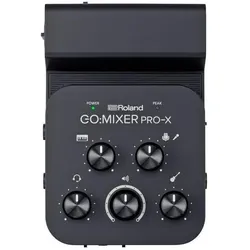
Roland GO:Mixer Pro-X Audio-Interface + Bonus In-Ear Kopfhörer, Mischpult, Schwarz, BraunDer Roland GO:Mixer Pro-X ist ein kompakter Audio-Mixer, der speziell für die Nutzung mit Mobilgeräten entwickelt wurde. Mit bis zu 11 Eingängen und 3 Ausgängen ermöglicht er eine vielseitige Verbindung von Mikrofonen, Musikinstrumenten und anderen Audioquellen. Die Combo-Buchse unterstützt sowohl XLR- als auch 6,3 mm Klinkenstecker und bietet 48V Phantomspeisung für professionelle Mikrofone. Der Mixer ist ideal für Musikproduktionen, Podcasts und Livestreams, da er eine nahtlose Integration mit gängigen Kamera- und Livestream-Apps ermöglicht. Zudem ist er mit iOS- und Android-Geräten kompatibel und bietet eine Loopback-Funktion, um zu Backingtracks zu spielen. Der GO:Mixer Pro-X ist leicht und tragbar, was ihn zur perfekten Wahl für kreative Projekte unterwegs macht. Im Lieferumfang sind zudem hochwertige In-Ear Kopfhörer enthalten, die für ein optimales Klangerlebnis sorgen. - 11 Eingänge für vielseitige Audioquellen - 48V Phantomspeisung für professionelle Mikrofone - Loopback-Funktion für Livestreaming - Kompatibel mit iOS und Android Geräten.198,90 €*Versand: 0,00 €Sichere Weiterleitung zum Anbieter
-
Wie kann ich ein USB-Mikrofon und Kopfhörer über ein Mischpult-Audio-Interface anschließen?
Um ein USB-Mikrofon und Kopfhörer über ein Mischpult-Audio-Interface anzuschließen, benötigst du ein Audio-Interface mit USB-Anschluss. Schließe das USB-Mikrofon an den USB-Anschluss des Audio-Interfaces an und verbinde das Mischpult über die Line-Ausgänge des Audio-Interfaces mit den Kopfhörern. Stelle sicher, dass du die entsprechenden Einstellungen am Audio-Interface vornimmst, um das USB-Mikrofon und die Kopfhörer als Ein- und Ausgänge zu erkennen. **
-
Welche F Taste für Bootmenü HP Laptop?
Die F-Taste für das Bootmenü auf einem HP Laptop kann je nach Modell variieren. In der Regel ist es jedoch entweder die F9-, F10- oder F12-Taste. Um sicherzugehen, solltest du die Bedienungsanleitung deines spezifischen HP Laptops konsultieren. Alternativ kannst du beim Startvorgang des Laptops die entsprechenden F-Tasten nacheinander ausprobieren, um herauszufinden, welche die richtige ist. Das Bootmenü ermöglicht es dir, das Betriebssystem oder andere Bootoptionen auszuwählen, bevor der Laptop hochfährt. **
-
Wo ist die F Taste beim TAN Generator?
Die F-Taste beim TAN Generator befindet sich in der Regel auf der Vorderseite des Geräts. Sie dient dazu, die Funktionen des Geräts zu steuern, wie z.B. das Ein- und Ausschalten oder das Bestätigen von Transaktionen. Um die F-Taste zu finden, schauen Sie am besten auf der Vorderseite des TAN Generators nach einem markierten Knopf mit der Bezeichnung "F" oder einem ähnlichen Symbol. Alternativ können Sie auch die Bedienungsanleitung des Geräts konsultieren, um die genaue Position der F-Taste zu erfahren. **
-
Welche F Taste für abgesicherten Modus Windows 10?
Die F8-Taste wurde traditionell verwendet, um den abgesicherten Modus in früheren Versionen von Windows zu aktivieren. In Windows 10 wurde diese Funktion jedoch entfernt. Stattdessen kann der abgesicherte Modus über die erweiterten Startoptionen aufgerufen werden. Dazu muss der Computer neu gestartet werden und während des Startvorgangs die Umschalttaste gedrückt gehalten werden, während gleichzeitig auf "Neu starten" geklickt wird. Anschließend kann der abgesicherte Modus aus den erweiterten Startoptionen ausgewählt werden. **
* Alle Preise verstehen sich inklusive der gesetzlichen Mehrwertsteuer und ggf. zuzüglich Versandkosten. Die Angebotsinformationen basieren auf den Angaben des jeweiligen Shops und werden über automatisierte Prozesse aktualisiert. Eine Aktualisierung in Echtzeit findet nicht statt, so dass es im Einzelfall zu Abweichungen kommen kann. ** Hinweis: Teile dieses Inhalts wurden von KI erstellt.