Domain audioteile.de kaufen?
Wir ziehen mit dem Projekt
audioteile.de um.
Sind Sie am Kauf der Domain
audioteile.de interessiert?
domain@kv-gmbh.de · 0541-91531010
Domain audioteile.de kaufen?
Wo finde ich die Google Calendar ID?
Die Google Calendar ID ist eine eindeutige Kennung für Ihren Kalender in Google Calendar. Sie wird benötigt, um Ihren Kalender mit anderen zu teilen oder um ihn in andere Anwendungen zu integrieren. Um die Google Calendar ID zu finden, müssen Sie sich zuerst in Ihren Google Calendar-Account einloggen. Anschließend öffnen Sie die Einstellungen Ihres Kalenders und suchen nach dem Abschnitt, der die Kalender-ID enthält. Dort finden Sie eine lange Zeichenfolge, die Ihre Google Calendar ID darstellt. Kopieren Sie diese ID und verwenden Sie sie nach Bedarf. **
Wie kann ich Google Calendar auf meiner Apple Watch nutzen?
Um Google Calendar auf deiner Apple Watch zu nutzen, musst du zuerst die Google Calendar-App auf deinem iPhone installieren. Dann öffne die Apple Watch-App auf deinem iPhone und gehe zu "Meine Uhr" > "Kalender" und wähle die Google Calendar-App aus, um sie auf deiner Apple Watch zu installieren. Anschließend kannst du auf deiner Apple Watch auf die Google Calendar-App zugreifen und deine Termine und Ereignisse anzeigen. **


Ähnliche Suchbegriffe für Google-Calendar-Essentials-Taschenbuch
Top-Angebote
Produkte zum Begriff Google-Calendar-Essentials-Taschenbuch:



-
Wie kann ich das Thema des Google Calendar HTML-Widgets ändern?
Um das Thema des Google Calendar HTML-Widgets zu ändern, musst du das CSS des Widgets anpassen. Du kannst dies tun, indem du die entsprechenden CSS-Klassen im Widget-Code änderst oder indem du eine separate CSS-Datei erstellst und diese dem Widget hinzufügst. Du kannst die Farben, Schriftarten und andere Stileigenschaften anpassen, um das Thema nach deinen Wünschen zu gestalten. **
-
Wie kann man in Google Calendar für Android 10 neue Einträge vergrößern?
Um in Google Calendar für Android 10 neue Einträge zu vergrößern, öffnen Sie die App und tippen Sie auf das Pluszeichen unten rechts. Geben Sie die Details für den neuen Eintrag ein und tippen Sie dann auf "Speichern". Der Eintrag wird automatisch in Ihrem Kalender angezeigt, und Sie können ihn vergrößern, indem Sie auf den Eintrag tippen und die Größenanpassungsoptionen verwenden. **
-
Wie formatiere ich eine CSV-Datei für den Import in Google Calendar?
Um eine CSV-Datei für den Import in Google Calendar zu formatieren, sollten die Spaltenüberschriften "Subject", "Start Date", "Start Time", "End Date" und "End Time" enthalten. Die Datums- und Uhrzeitangaben sollten im Format "TT.MM.JJJJ" bzw. "HH:MM" vorliegen. Stellen Sie sicher, dass die Daten korrekt in den entsprechenden Spalten platziert sind und speichern Sie die Datei im CSV-Format ab. **
-
Wie kann ich ein USB-Mikrofon und Kopfhörer über ein Mischpult-Audio-Interface anschließen?
Um ein USB-Mikrofon und Kopfhörer über ein Mischpult-Audio-Interface anzuschließen, benötigst du ein Audio-Interface mit USB-Anschluss. Schließe das USB-Mikrofon an den USB-Anschluss des Audio-Interfaces an und verbinde das Mischpult über die Line-Ausgänge des Audio-Interfaces mit den Kopfhörern. Stelle sicher, dass du die entsprechenden Einstellungen am Audio-Interface vornimmst, um das USB-Mikrofon und die Kopfhörer als Ein- und Ausgänge zu erkennen. **

Wie funktioniert ein Audio-Interface-Mischpult?
Ein Audio-Interface-Mischpult ist ein Gerät, das es ermöglicht, verschiedene Audioquellen wie Mikrofone, Instrumente oder Computer anzuschließen und zu mischen. Es verfügt über Eingänge, an die die verschiedenen Quellen angeschlossen werden können, und über Regler, mit denen die Lautstärke und andere Parameter eingestellt werden können. Das gemischte Signal wird dann über den Ausgang des Mischpults an einen Verstärker oder ein Aufnahmegerät weitergeleitet. **
Wie funktioniert ein Audio-Interface-Verstärker?
Ein Audio-Interface-Verstärker ist ein Gerät, das dazu dient, das Audiosignal eines Computers oder eines anderen Geräts zu verstärken und an externe Lautsprecher oder Kopfhörer weiterzuleiten. Das Audiosignal wird über USB oder eine andere Verbindung zum Interface gesendet, wo es verstärkt und auf die gewünschte Lautstärke gebracht wird. Der Verstärker kann auch über Regler oder Knöpfe gesteuert werden, um die Lautstärke anzupassen. **
Top-Angebote
Produkte zum Begriff Google-Calendar-Essentials-Taschenbuch:
-
Wo finde ich die Google Calendar ID?
Die Google Calendar ID ist eine eindeutige Kennung für Ihren Kalender in Google Calendar. Sie wird benötigt, um Ihren Kalender mit anderen zu teilen oder um ihn in andere Anwendungen zu integrieren. Um die Google Calendar ID zu finden, müssen Sie sich zuerst in Ihren Google Calendar-Account einloggen. Anschließend öffnen Sie die Einstellungen Ihres Kalenders und suchen nach dem Abschnitt, der die Kalender-ID enthält. Dort finden Sie eine lange Zeichenfolge, die Ihre Google Calendar ID darstellt. Kopieren Sie diese ID und verwenden Sie sie nach Bedarf. **
-
Wie kann ich Google Calendar auf meiner Apple Watch nutzen?
Um Google Calendar auf deiner Apple Watch zu nutzen, musst du zuerst die Google Calendar-App auf deinem iPhone installieren. Dann öffne die Apple Watch-App auf deinem iPhone und gehe zu "Meine Uhr" > "Kalender" und wähle die Google Calendar-App aus, um sie auf deiner Apple Watch zu installieren. Anschließend kannst du auf deiner Apple Watch auf die Google Calendar-App zugreifen und deine Termine und Ereignisse anzeigen. **
-
Wie kann ich das Thema des Google Calendar HTML-Widgets ändern?
Um das Thema des Google Calendar HTML-Widgets zu ändern, musst du das CSS des Widgets anpassen. Du kannst dies tun, indem du die entsprechenden CSS-Klassen im Widget-Code änderst oder indem du eine separate CSS-Datei erstellst und diese dem Widget hinzufügst. Du kannst die Farben, Schriftarten und andere Stileigenschaften anpassen, um das Thema nach deinen Wünschen zu gestalten. **
-
Wie kann man in Google Calendar für Android 10 neue Einträge vergrößern?
Um in Google Calendar für Android 10 neue Einträge zu vergrößern, öffnen Sie die App und tippen Sie auf das Pluszeichen unten rechts. Geben Sie die Details für den neuen Eintrag ein und tippen Sie dann auf "Speichern". Der Eintrag wird automatisch in Ihrem Kalender angezeigt, und Sie können ihn vergrößern, indem Sie auf den Eintrag tippen und die Größenanpassungsoptionen verwenden. **
Ähnliche Suchbegriffe für Google-Calendar-Essentials-Taschenbuch
-
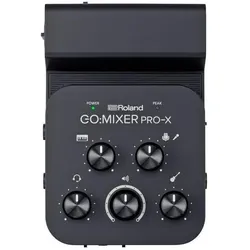
Roland GO:Mixer Pro-X Audio-Interface + Bonus In-Ear Kopfhörer, Mischpult, Schwarz, BraunDer Roland GO:Mixer Pro-X ist ein kompakter Audio-Mixer, der speziell für die Nutzung mit Mobilgeräten entwickelt wurde. Mit bis zu 11 Eingängen und 3 Ausgängen ermöglicht er eine vielseitige Verbindung von Mikrofonen, Musikinstrumenten und anderen Audioquellen. Die Combo-Buchse unterstützt sowohl XLR- als auch 6,3 mm Klinkenstecker und bietet 48V Phantomspeisung für professionelle Mikrofone. Der Mixer ist ideal für Musikproduktionen, Podcasts und Livestreams, da er eine nahtlose Integration mit gängigen Kamera- und Livestream-Apps ermöglicht. Zudem ist er mit iOS- und Android-Geräten kompatibel und bietet eine Loopback-Funktion, um zu Backingtracks zu spielen. Der GO:Mixer Pro-X ist leicht und tragbar, was ihn zur perfekten Wahl für kreative Projekte unterwegs macht. Im Lieferumfang sind zudem hochwertige In-Ear Kopfhörer enthalten, die für ein optimales Klangerlebnis sorgen. - 11 Eingänge für vielseitige Audioquellen - 48V Phantomspeisung für professionelle Mikrofone - Loopback-Funktion für Livestreaming - Kompatibel mit iOS und Android Geräten.198,90 €*Versand: 0,00 €Sichere Weiterleitung zum Anbieter
-
Wie formatiere ich eine CSV-Datei für den Import in Google Calendar?
Um eine CSV-Datei für den Import in Google Calendar zu formatieren, sollten die Spaltenüberschriften "Subject", "Start Date", "Start Time", "End Date" und "End Time" enthalten. Die Datums- und Uhrzeitangaben sollten im Format "TT.MM.JJJJ" bzw. "HH:MM" vorliegen. Stellen Sie sicher, dass die Daten korrekt in den entsprechenden Spalten platziert sind und speichern Sie die Datei im CSV-Format ab. **
-
Wie kann ich ein USB-Mikrofon und Kopfhörer über ein Mischpult-Audio-Interface anschließen?
Um ein USB-Mikrofon und Kopfhörer über ein Mischpult-Audio-Interface anzuschließen, benötigst du ein Audio-Interface mit USB-Anschluss. Schließe das USB-Mikrofon an den USB-Anschluss des Audio-Interfaces an und verbinde das Mischpult über die Line-Ausgänge des Audio-Interfaces mit den Kopfhörern. Stelle sicher, dass du die entsprechenden Einstellungen am Audio-Interface vornimmst, um das USB-Mikrofon und die Kopfhörer als Ein- und Ausgänge zu erkennen. **
-
Wie funktioniert ein Audio-Interface-Mischpult?
Ein Audio-Interface-Mischpult ist ein Gerät, das es ermöglicht, verschiedene Audioquellen wie Mikrofone, Instrumente oder Computer anzuschließen und zu mischen. Es verfügt über Eingänge, an die die verschiedenen Quellen angeschlossen werden können, und über Regler, mit denen die Lautstärke und andere Parameter eingestellt werden können. Das gemischte Signal wird dann über den Ausgang des Mischpults an einen Verstärker oder ein Aufnahmegerät weitergeleitet. **
-
Wie funktioniert ein Audio-Interface-Verstärker?
Ein Audio-Interface-Verstärker ist ein Gerät, das dazu dient, das Audiosignal eines Computers oder eines anderen Geräts zu verstärken und an externe Lautsprecher oder Kopfhörer weiterzuleiten. Das Audiosignal wird über USB oder eine andere Verbindung zum Interface gesendet, wo es verstärkt und auf die gewünschte Lautstärke gebracht wird. Der Verstärker kann auch über Regler oder Knöpfe gesteuert werden, um die Lautstärke anzupassen. **
* Alle Preise verstehen sich inklusive der gesetzlichen Mehrwertsteuer und ggf. zuzüglich Versandkosten. Die Angebotsinformationen basieren auf den Angaben des jeweiligen Shops und werden über automatisierte Prozesse aktualisiert. Eine Aktualisierung in Echtzeit findet nicht statt, so dass es im Einzelfall zu Abweichungen kommen kann. ** Hinweis: Teile dieses Inhalts wurden von KI erstellt.