Domain audioteile.de kaufen?
Wir ziehen mit dem Projekt
audioteile.de um.
Sind Sie am Kauf der Domain
audioteile.de interessiert?
domain@kv-gmbh.de · 0541-91531010
Domain audioteile.de kaufen?
Wie kann ich ein USB-Mikrofon und Kopfhörer über ein Mischpult-Audio-Interface anschließen?
Um ein USB-Mikrofon und Kopfhörer über ein Mischpult-Audio-Interface anzuschließen, benötigst du ein Audio-Interface mit USB-Anschluss. Schließe das USB-Mikrofon an den USB-Anschluss des Audio-Interfaces an und verbinde das Mischpult über die Line-Ausgänge des Audio-Interfaces mit den Kopfhörern. Stelle sicher, dass du die entsprechenden Einstellungen am Audio-Interface vornimmst, um das USB-Mikrofon und die Kopfhörer als Ein- und Ausgänge zu erkennen. **
Wie funktioniert ein Audio-Interface-Mischpult?
Ein Audio-Interface-Mischpult ist ein Gerät, das es ermöglicht, verschiedene Audioquellen wie Mikrofone, Instrumente oder Computer anzuschließen und zu mischen. Es verfügt über Eingänge, an die die verschiedenen Quellen angeschlossen werden können, und über Regler, mit denen die Lautstärke und andere Parameter eingestellt werden können. Das gemischte Signal wird dann über den Ausgang des Mischpults an einen Verstärker oder ein Aufnahmegerät weitergeleitet. **


Ähnliche Suchbegriffe für Nanocable-10-16-4304
Top-Angebote
Produkte zum Begriff Nanocable-10-16-4304:
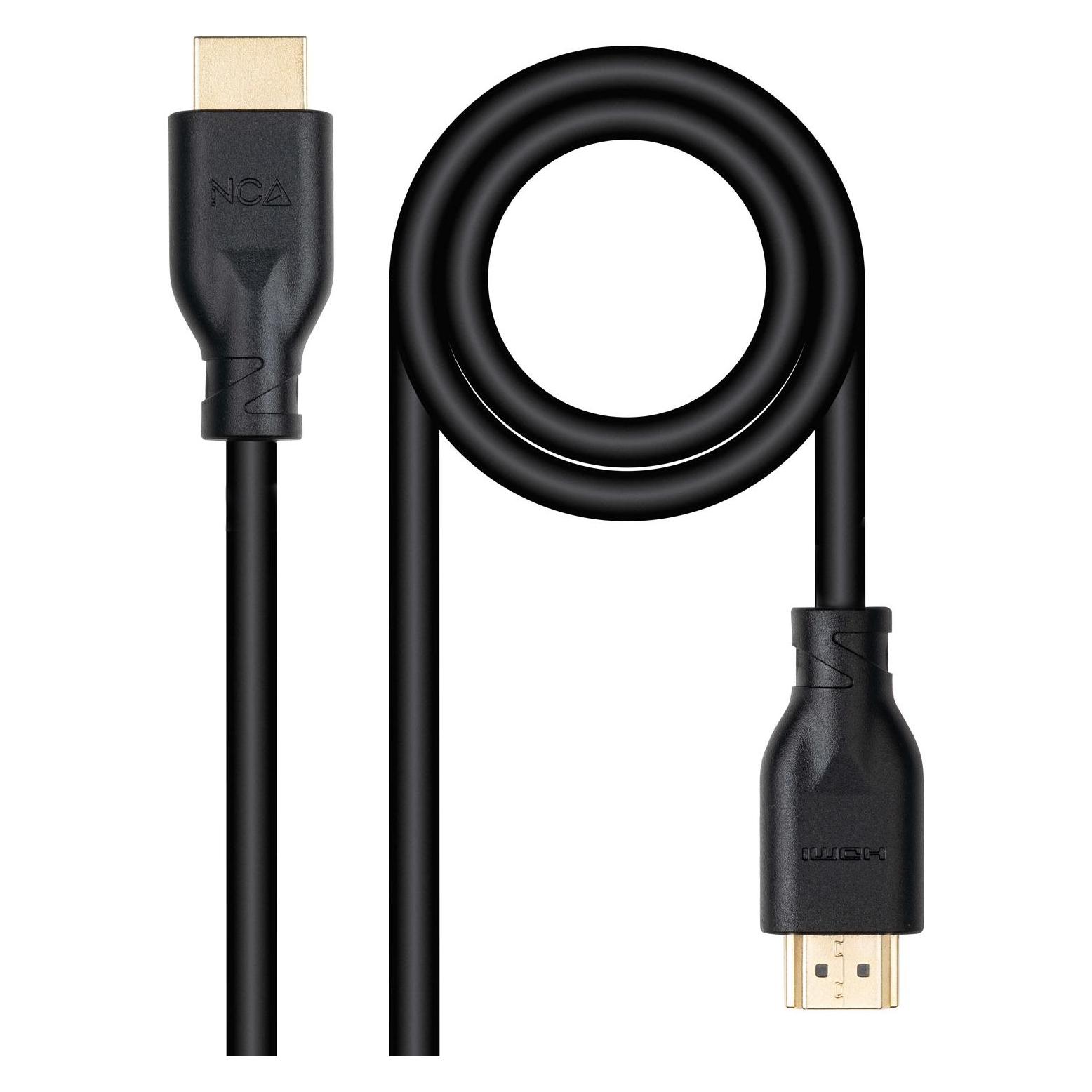
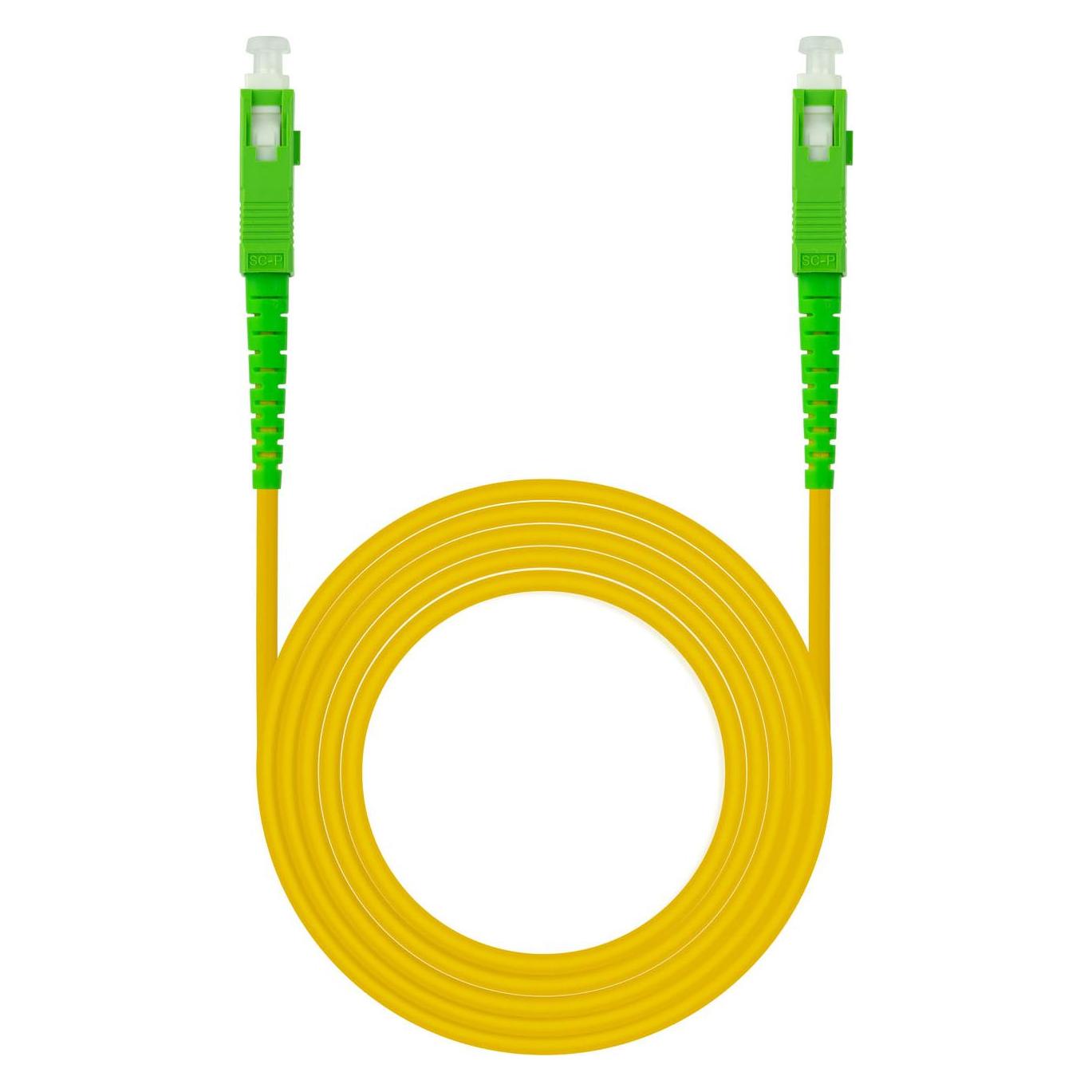
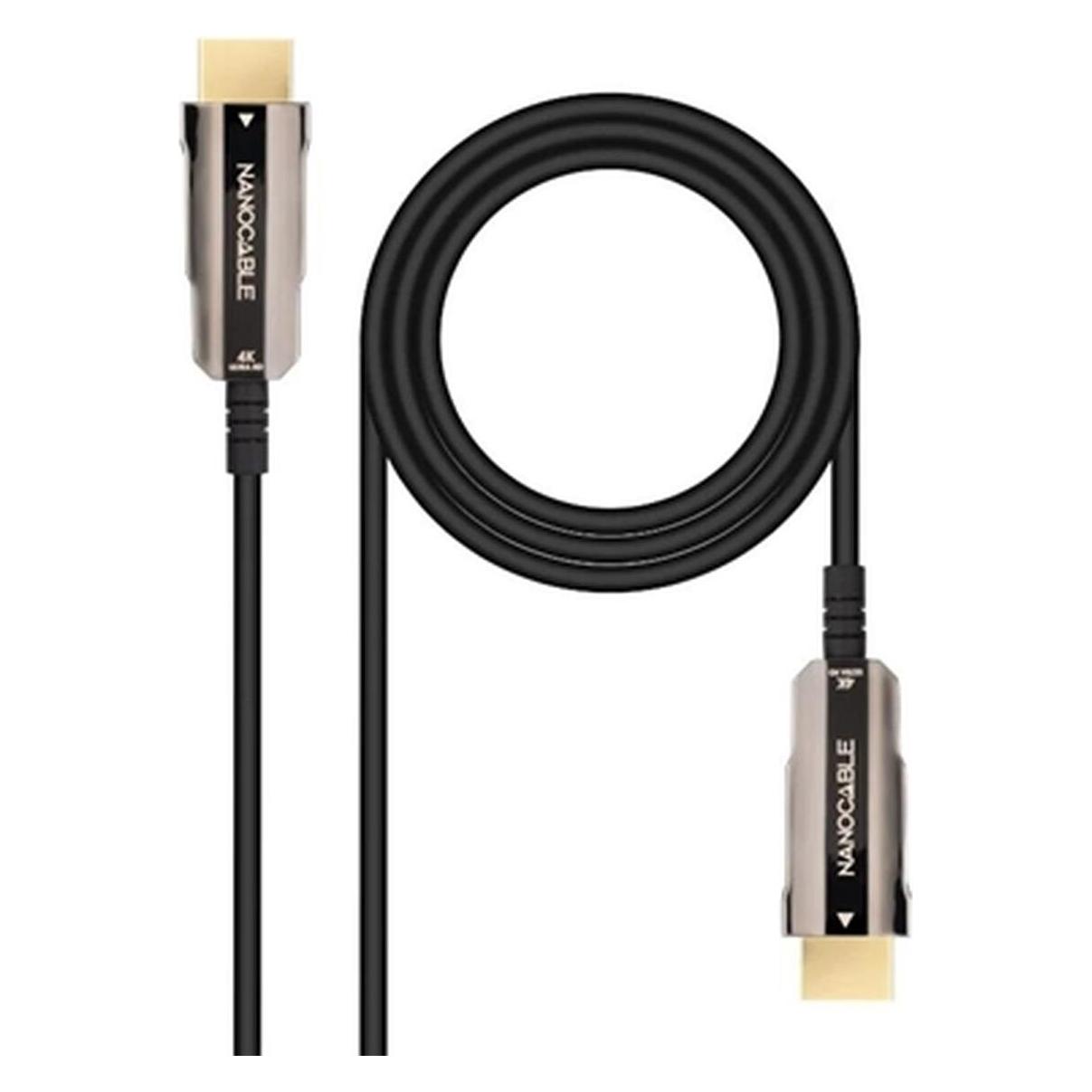

-
Läuft Audio Cleaning Lab 16 Deluxe von Magix nicht unter Windows 10?
Magix Audio Cleaning Lab 16 Deluxe wurde ursprünglich für ältere Versionen von Windows entwickelt und ist möglicherweise nicht vollständig mit Windows 10 kompatibel. Es kann zu Kompatibilitätsproblemen kommen, die dazu führen, dass das Programm nicht ordnungsgemäß funktioniert. Es wird empfohlen, eine neuere Version des Programms zu verwenden, die speziell für Windows 10 entwickelt wurde. **
-
Wie funktioniert ein Audio-Interface-Verstärker?
Ein Audio-Interface-Verstärker ist ein Gerät, das dazu dient, das Audiosignal eines Computers oder eines anderen Geräts zu verstärken und an externe Lautsprecher oder Kopfhörer weiterzuleiten. Das Audiosignal wird über USB oder eine andere Verbindung zum Interface gesendet, wo es verstärkt und auf die gewünschte Lautstärke gebracht wird. Der Verstärker kann auch über Regler oder Knöpfe gesteuert werden, um die Lautstärke anzupassen. **
-
Warum trennt Windows 10 Lautsprecher und Kopfhörer nicht?
Windows 10 trennt Lautsprecher und Kopfhörer normalerweise nicht automatisch, da es standardmäßig die Ausgabe auf das Standard-Audiogerät einstellt. Wenn du jedoch separate Ausgabegeräte für Lautsprecher und Kopfhörer hast, kannst du dies manuell ändern, indem du das Audiogerät in den Soundeinstellungen auswählst. Es ist auch möglich, dass es ein Problem mit den Treibern oder Einstellungen gibt, das verhindert, dass Windows 10 die Ausgabe trennt. **
-
Sind passive Lautsprecher, Mischpult und Verstärker kompatibel?
Ja, passive Lautsprecher, Mischpulte und Verstärker sind kompatibel. Das Mischpult wird verwendet, um verschiedene Audioquellen zu mischen und zu steuern. Der Verstärker verstärkt das Audiosignal und gibt es an die Lautsprecher weiter. Die passiven Lautsprecher empfangen das verstärkte Signal und geben den Klang wieder. **


Sind keine Lautsprecher oder Kopfhörer an Windows 10 angeschlossen?
Wenn keine Lautsprecher oder Kopfhörer an Windows 10 angeschlossen sind, wird der Ton standardmäßig über die internen Lautsprecher des Computers wiedergegeben. Wenn jedoch keine internen Lautsprecher vorhanden sind, wird kein Ton ausgegeben. In diesem Fall müssen externe Lautsprecher oder Kopfhörer angeschlossen werden, um den Ton zu hören. **
Wie verwende ich Kopfhörer am Audio-Interface?
Um Kopfhörer mit einem Audio-Interface zu verwenden, schließen Sie die Kopfhörer einfach an den Kopfhörerausgang des Interfaces an. Stellen Sie sicher, dass das Interface mit Ihrem Computer verbunden ist und dass die richtigen Treiber installiert sind. Überprüfen Sie auch die Lautstärke- und Ausgangseinstellungen auf dem Interface, um sicherzustellen, dass der Ton korrekt wiedergegeben wird. **
Top-Angebote
Produkte zum Begriff Nanocable-10-16-4304:
-
Fender Audio-Interface Quantum LT 16 16-Kanal mit Kopfhörer (USB), Audio Interface, SchwarzDas Fender Audio-Interface Quantum LT 16 ist ein hochmodernes 16x8 USB-C Audio-Interface, das speziell für professionelle Projektstudios und komplexe Aufnahmesituationen entwickelt wurde. Es bietet eine Vielzahl von Anschlussmöglichkeiten, die es ermöglichen, mehrere Instrumente und Mikrofone gleichzeitig zu verwenden. Mit sechs Kombi-Eingängen (XLR/TRS) und acht leistungsstarken MAX-HD Mikrofon-Vorverstärkern mit bis zu 75 dB Gain-Spielraum ist dieses Interface ideal für die Aufnahme von Bands, elektronischer Musik und anderen kreativen Projekten. Die latenzfreie Monitoring-Funktion und die Loopback-Option unterstützen Content-Ersteller und Streamer, während der Standalone Mixer Mode eine bequeme Nutzung ohne Computer ermöglicht. Das kompakte Design im 19-Zoll-Format macht es zu einer praktischen Wahl für jedes Studio-Setup. - Sechs Kombi-Eingänge (XLR/TRS) für vielseitige Anschlussmöglichkeiten - Acht MAX-HD Mikrofon-Vorverstärker mit 75 dB Gain-Spielraum - Latenzfreies Monitoring und Loopback-Funktion für Streaming - Standalone Mixer Mode für die Nutzung ohne Computer - Inklusive My Fender Zugang für Einrichtung und Support.510,90 €*Versand: 0,00 €Sichere Weiterleitung zum Anbieter
-
Fender Audio-Interface Quantum LT 16 16-Kanal mit 2x Kabel (USB), Audio Interface, SchwarzDas Fender Audio-Interface Quantum LT 16 ist ein hochmodernes 16x8 USB-C Audio-Interface, das für professionelle Projektstudios und komplexe Aufnahmesituationen konzipiert wurde. Es bietet eine Vielzahl von Anschlussmöglichkeiten, die es ermöglichen, mehrere Instrumente und Mikrofone gleichzeitig zu verwenden. Mit sechs Kombi-Eingängen (XLR/TRS) und acht MAX-HD Mikrofon-Vorverstärkern mit einem Gain-Spielraum von 75 dB ist es ideal für die Aufnahme von Bands oder elektronischer Musik. Die integrierten Line-Eingänge ermöglichen die Anbindung externen Equipments, während die Latenzfreigabe und die Loopback-Funktion das Streaming und die Content-Erstellung erleichtern. Der Standalone Mixer Mode erlaubt das Mischen ohne Computer, was die Flexibilität erhöht. Das Interface unterstützt eine Audio-Auflösung von bis zu 24-bit/192 kHz und bietet eine Vielzahl von Ausgängen, einschliesslich symmetrischer TRS Ausgänge und einem leistungsstarken Kopfhörerausgang. Das kompakte Design und die umfassenden Funktionen machen es zu einer ausgezeichneten Wahl für aufstrebende Musiker und Tonstudios. - Sechs Kombi-Eingänge (XLR/TRS) für vielseitige Anschlussmöglichkeiten - Acht MAX-HD Mikrofon-Vorverstärker mit 75 dB Gain-Spielraum - Latenzfreies Monitoring und Loopback-Funktion für Streaming - Standalone Mixer Mode für bequemes Mischen ohne Computer - Audio-Auflösung von 24-bit/192 kHz für professionelle Klangqualität.510,90 €*Versand: 0,00 €Sichere Weiterleitung zum Anbieter
-
Wie kann ich ein USB-Mikrofon und Kopfhörer über ein Mischpult-Audio-Interface anschließen?
Um ein USB-Mikrofon und Kopfhörer über ein Mischpult-Audio-Interface anzuschließen, benötigst du ein Audio-Interface mit USB-Anschluss. Schließe das USB-Mikrofon an den USB-Anschluss des Audio-Interfaces an und verbinde das Mischpult über die Line-Ausgänge des Audio-Interfaces mit den Kopfhörern. Stelle sicher, dass du die entsprechenden Einstellungen am Audio-Interface vornimmst, um das USB-Mikrofon und die Kopfhörer als Ein- und Ausgänge zu erkennen. **
-
Wie funktioniert ein Audio-Interface-Mischpult?
Ein Audio-Interface-Mischpult ist ein Gerät, das es ermöglicht, verschiedene Audioquellen wie Mikrofone, Instrumente oder Computer anzuschließen und zu mischen. Es verfügt über Eingänge, an die die verschiedenen Quellen angeschlossen werden können, und über Regler, mit denen die Lautstärke und andere Parameter eingestellt werden können. Das gemischte Signal wird dann über den Ausgang des Mischpults an einen Verstärker oder ein Aufnahmegerät weitergeleitet. **
-
Läuft Audio Cleaning Lab 16 Deluxe von Magix nicht unter Windows 10?
Magix Audio Cleaning Lab 16 Deluxe wurde ursprünglich für ältere Versionen von Windows entwickelt und ist möglicherweise nicht vollständig mit Windows 10 kompatibel. Es kann zu Kompatibilitätsproblemen kommen, die dazu führen, dass das Programm nicht ordnungsgemäß funktioniert. Es wird empfohlen, eine neuere Version des Programms zu verwenden, die speziell für Windows 10 entwickelt wurde. **
-
Wie funktioniert ein Audio-Interface-Verstärker?
Ein Audio-Interface-Verstärker ist ein Gerät, das dazu dient, das Audiosignal eines Computers oder eines anderen Geräts zu verstärken und an externe Lautsprecher oder Kopfhörer weiterzuleiten. Das Audiosignal wird über USB oder eine andere Verbindung zum Interface gesendet, wo es verstärkt und auf die gewünschte Lautstärke gebracht wird. Der Verstärker kann auch über Regler oder Knöpfe gesteuert werden, um die Lautstärke anzupassen. **
Ähnliche Suchbegriffe für Nanocable-10-16-4304
-
Warum trennt Windows 10 Lautsprecher und Kopfhörer nicht?
Windows 10 trennt Lautsprecher und Kopfhörer normalerweise nicht automatisch, da es standardmäßig die Ausgabe auf das Standard-Audiogerät einstellt. Wenn du jedoch separate Ausgabegeräte für Lautsprecher und Kopfhörer hast, kannst du dies manuell ändern, indem du das Audiogerät in den Soundeinstellungen auswählst. Es ist auch möglich, dass es ein Problem mit den Treibern oder Einstellungen gibt, das verhindert, dass Windows 10 die Ausgabe trennt. **
-
Sind passive Lautsprecher, Mischpult und Verstärker kompatibel?
Ja, passive Lautsprecher, Mischpulte und Verstärker sind kompatibel. Das Mischpult wird verwendet, um verschiedene Audioquellen zu mischen und zu steuern. Der Verstärker verstärkt das Audiosignal und gibt es an die Lautsprecher weiter. Die passiven Lautsprecher empfangen das verstärkte Signal und geben den Klang wieder. **
-
Sind keine Lautsprecher oder Kopfhörer an Windows 10 angeschlossen?
Wenn keine Lautsprecher oder Kopfhörer an Windows 10 angeschlossen sind, wird der Ton standardmäßig über die internen Lautsprecher des Computers wiedergegeben. Wenn jedoch keine internen Lautsprecher vorhanden sind, wird kein Ton ausgegeben. In diesem Fall müssen externe Lautsprecher oder Kopfhörer angeschlossen werden, um den Ton zu hören. **
-
Wie verwende ich Kopfhörer am Audio-Interface?
Um Kopfhörer mit einem Audio-Interface zu verwenden, schließen Sie die Kopfhörer einfach an den Kopfhörerausgang des Interfaces an. Stellen Sie sicher, dass das Interface mit Ihrem Computer verbunden ist und dass die richtigen Treiber installiert sind. Überprüfen Sie auch die Lautstärke- und Ausgangseinstellungen auf dem Interface, um sicherzustellen, dass der Ton korrekt wiedergegeben wird. **
* Alle Preise verstehen sich inklusive der gesetzlichen Mehrwertsteuer und ggf. zuzüglich Versandkosten. Die Angebotsinformationen basieren auf den Angaben des jeweiligen Shops und werden über automatisierte Prozesse aktualisiert. Eine Aktualisierung in Echtzeit findet nicht statt, so dass es im Einzelfall zu Abweichungen kommen kann. ** Hinweis: Teile dieses Inhalts wurden von KI erstellt.