Domain audioteile.de kaufen?
Wir ziehen mit dem Projekt
audioteile.de um.
Sind Sie am Kauf der Domain
audioteile.de interessiert?
domain@kv-gmbh.de · 0541-91531010
Domain audioteile.de kaufen?
Warum geht das HP Elitepad nicht mehr an?
Es gibt verschiedene mögliche Gründe, warum das HP Elitepad nicht mehr angeht. Es könnte ein Problem mit der Batterie oder dem Netzteil geben, das Gerät könnte überhitzt sein oder es könnte ein Hardwarefehler vorliegen. Es ist am besten, das Gerät von einem Fachmann überprüfen zu lassen, um die genaue Ursache des Problems festzustellen. **
Welchen Adapter brauche ich für meinen HP Laptop?
Um herauszufinden, welchen Adapter du für deinen HP Laptop benötigst, solltest du die Modellnummer deines Laptops überprüfen. Diese findest du normalerweise auf der Unterseite des Laptops oder auf dem Etikett neben dem Tastaturbereich. Mit dieser Modellnummer kannst du dann online nach dem passenden Adapter suchen oder dich an den HP Kundensupport wenden, um weitere Informationen zu erhalten. **


Ähnliche Suchbegriffe für HP-ElitePad-Serieller-Adapter
Top-Angebote
Produkte zum Begriff HP-ElitePad-Serieller-Adapter:
-
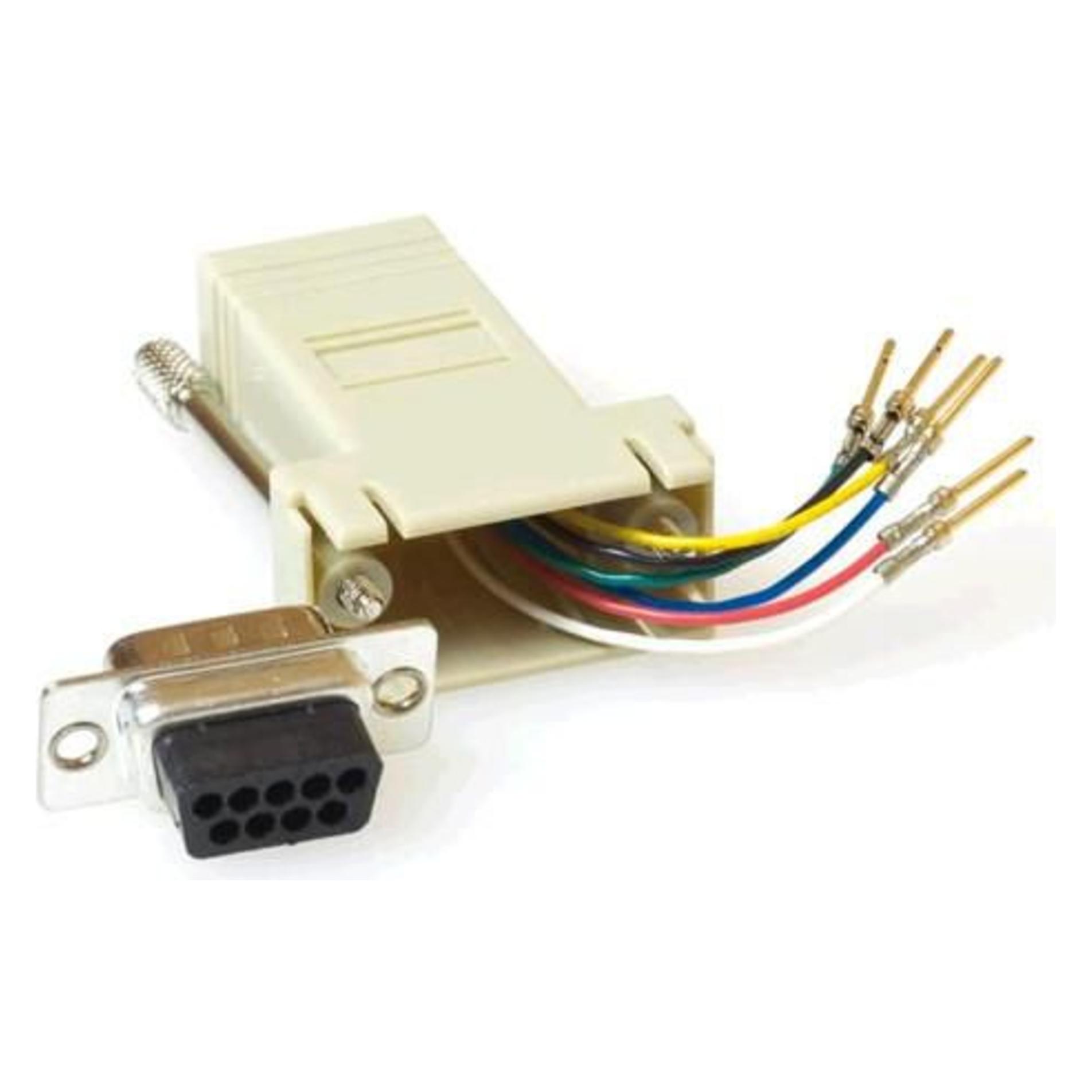
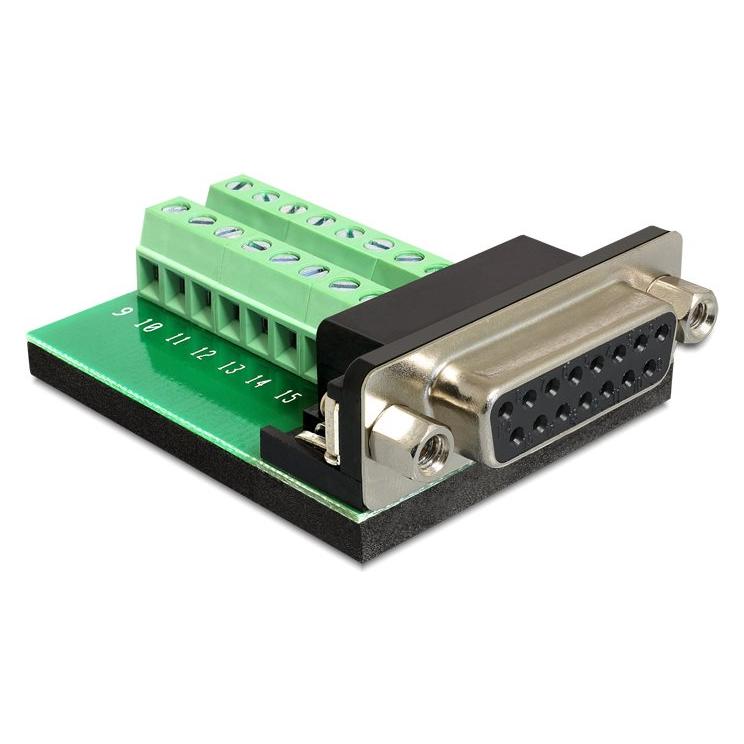
Delock Serieller Adapter, KontrollerkarteDeLOCK - Serieller Adapter Gerätetyp: Serieller Adapter Formfaktor: Plug-in-Karte Schnittstellentyp (Bus-Typ): PCI Express 1.1 x1 PCI-Spezifikationsrevision: PCIe 1.1 Anschlüsse: RS-232 x 8 Abmessungen (Breite x Tiefe x Höhe): 7,8 cm x 1,2 cm x 9,3 cm Datenlink-Protokoll: RS-232 Datenübertragungsrate: 115,2 Kbps Farbe: Schwarz, Grün Systemanforderungen: Microsoft Windows 7 / 8 / 8.1 / 10 (32/64 Bit) Detaillierte Angaben: - Gerätetyp: Serieller Adapter - Formfaktor: Plug-in-Karte - Schnittstellentyp (Bus-Typ): PCI Express 1.1 x1 - PCI-Spezifikationsrevision: PCIe 1.1 - Netzwerkanschlüsse: RS-232 x 8 - Konnektivität: Verkabelt - Datenlink-Protokoll: RS-232 - Datenübertragungsrate: 115,2 Kbps - Erweiterungs-/Konnektivitätsschnittstellen: 8 x RS-232 - D-Sub (DB-9), 9-polig - Farbe: Schwarz, Grün - Verpackung: Einzelhandel - Software: Keine.93,46 €*Versand: 0,00 €Sichere Weiterleitung zum Anbieter
-
Delock Serieller Adapter, SchnittstellenkabelDie M.2 zu Seriell Karte von Delock erweitert den PC um vier externe RS-232 Ports. Es können verschiedene Geräte, wie z. B. Scanner, Protokoll-Konverter, IoT Geräte etc., an die Karte angeschlossen werden. Mit Hilfe der im Lieferumfang enthaltenen Slotblenden und RS-232 Kabel ist die M.2 Karte für den Einbau in jedes Computergehäuse geeignet. Spezifikationen - Anschlüsse: 1 x 59 Pin M.2 Key B+M Stecker 4 x Seriell RS-232 DB9 Stecker - Schnittstelle: PCIe 2.1 (x1) - Chipsatz: ASIX AX99100 - Kompatibel mit 16C950 UART - Datentransferrate bis zu 1 Mbps - Datenbits: 5, 6, 7, 8, 9 - Flusskontrolle: keine, Xon / Xoff, RTS / CTS - Paritätsbit: gerade, ungerade, keine, markiert, leer - FIFO: 256 Byte - Unterstützt Active State Power Management (ASPM) - Unterstützt Direct Memory Access (DMA) - Unterstützt slow IrDA Modus bis 115 Kbps - Formfaktor: M.2 2280 - Masse (LxBxH): ca. 80 x 22 x 8 mm Systemvoraussetzungen - Windows 8.1/8.1-64/10/10-64/11 - Windows Server 2016/Windows Server 2019 - Ein freier M.2 Key B oder Key M Slot Packungsinhalt - M.2 Karte - 1 x Befestigungsschraube für M.2 Modul - 4 x serielles Anschlusskabel (ca. 30 cm) - 4 x Low Profile Blende - 2 x Standard Blende - Treiber CD - Bedienungsanleitung.66,85 €*Versand: 0,00 €Sichere Weiterleitung zum Anbieter

-
Suche einen bestimmten Lautsprecher-Kabel-Adapter oder eine Alternative.
Es gibt verschiedene Arten von Lautsprecher-Kabel-Adaptern, je nach den Anschlüssen deiner Lautsprecher und deines Verstärkers. Eine Alternative könnte ein Lautsprecher-Kabel mit passenden Anschlüssen für beide Geräte sein. Es ist wichtig, die Spezifikationen deiner Geräte zu überprüfen, um den richtigen Adapter oder das richtige Kabel zu finden. **
-
Wie schließe ich ein Mischpult und ein Mikrofon mit einem Adapter an?
Um ein Mischpult und ein Mikrofon mit einem Adapter anzuschließen, benötigst du einen XLR-zu-Klinkenadapter. Verbinde das XLR-Kabel des Mikrofons mit dem Adapter und stecke den Klinkenstecker des Adapters in einen der Eingänge des Mischpults. Stelle sicher, dass der Eingangskanal am Mischpult auf den entsprechenden Eingang eingestellt ist und passe gegebenenfalls die Lautstärke an. **
-
Welchen Adapter benötige ich, um Lautsprecher ohne Verstärker an den Fernseher anzuschließen?
Um Lautsprecher ohne Verstärker an den Fernseher anzuschließen, benötigst du einen sogenannten "Line Out"-Adapter. Dieser Adapter wandelt das Audiosignal des Fernsehers in ein für die Lautsprecher geeignetes Format um. Du kannst dann die Lautsprecher über den Line Out-Anschluss des Adapters mit dem Fernseher verbinden. **
-
Wie schließe ich ein USB-Mikrofon mit einem Adapter an ein Mischpult an?
Um ein USB-Mikrofon mit einem Mischpult zu verbinden, benötigst du einen USB-zu-XLR-Adapter. Schließe das USB-Mikrofon an den Adapter an und verbinde dann den XLR-Ausgang des Adapters mit einem XLR-Eingang des Mischpults. Stelle sicher, dass du die richtigen Einstellungen am Mischpult vornimmst, um das USB-Mikrofon als Eingangsquelle auszuwählen. **

Welchen Adapter benötigt man für diesen Verstärker?
Um den Verstärker an eine Audioquelle anzuschließen, benötigt man in der Regel einen Cinch-Adapter. Dieser ermöglicht es, das Audiosignal von einem Gerät wie beispielsweise einem Smartphone oder einem CD-Player an den Verstärker weiterzuleiten. Es ist wichtig, den richtigen Adapter zu wählen, der zu den Anschlüssen des Verstärkers passt. **
Wie kann ich ein USB-Mikrofon und Kopfhörer über ein Mischpult-Audio-Interface anschließen?
Um ein USB-Mikrofon und Kopfhörer über ein Mischpult-Audio-Interface anzuschließen, benötigst du ein Audio-Interface mit USB-Anschluss. Schließe das USB-Mikrofon an den USB-Anschluss des Audio-Interfaces an und verbinde das Mischpult über die Line-Ausgänge des Audio-Interfaces mit den Kopfhörern. Stelle sicher, dass du die entsprechenden Einstellungen am Audio-Interface vornimmst, um das USB-Mikrofon und die Kopfhörer als Ein- und Ausgänge zu erkennen. **
Top-Angebote
Produkte zum Begriff HP-ElitePad-Serieller-Adapter:
-
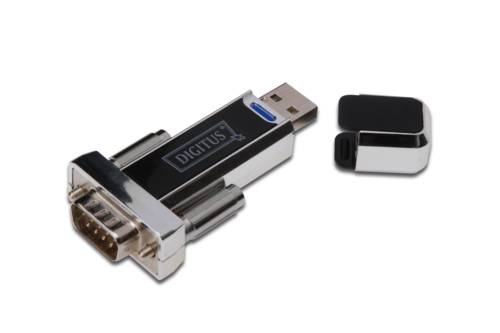
HP ElitePad Serieller AdapterRS-232, Männlich/männlich, Schwarz, 27.4 gPC-Anschlüsse. Minus PC. Erweitern Sie Ihre Möglichkeiten mit Ihrem HP ElitePad, ob im Einzelhandel oder Außendienst. Schließen Sie Barcodescanner, Diagnosetools und vieles mehr an.*70-pin MännlichRS-232 MännlichSchwarz91,34 €*Versand: 8,93 €Sichere Weiterleitung zum Anbieter
-
Warum geht das HP Elitepad nicht mehr an?
Es gibt verschiedene mögliche Gründe, warum das HP Elitepad nicht mehr angeht. Es könnte ein Problem mit der Batterie oder dem Netzteil geben, das Gerät könnte überhitzt sein oder es könnte ein Hardwarefehler vorliegen. Es ist am besten, das Gerät von einem Fachmann überprüfen zu lassen, um die genaue Ursache des Problems festzustellen. **
-
Welchen Adapter brauche ich für meinen HP Laptop?
Um herauszufinden, welchen Adapter du für deinen HP Laptop benötigst, solltest du die Modellnummer deines Laptops überprüfen. Diese findest du normalerweise auf der Unterseite des Laptops oder auf dem Etikett neben dem Tastaturbereich. Mit dieser Modellnummer kannst du dann online nach dem passenden Adapter suchen oder dich an den HP Kundensupport wenden, um weitere Informationen zu erhalten. **
-
Suche einen bestimmten Lautsprecher-Kabel-Adapter oder eine Alternative.
Es gibt verschiedene Arten von Lautsprecher-Kabel-Adaptern, je nach den Anschlüssen deiner Lautsprecher und deines Verstärkers. Eine Alternative könnte ein Lautsprecher-Kabel mit passenden Anschlüssen für beide Geräte sein. Es ist wichtig, die Spezifikationen deiner Geräte zu überprüfen, um den richtigen Adapter oder das richtige Kabel zu finden. **
-
Wie schließe ich ein Mischpult und ein Mikrofon mit einem Adapter an?
Um ein Mischpult und ein Mikrofon mit einem Adapter anzuschließen, benötigst du einen XLR-zu-Klinkenadapter. Verbinde das XLR-Kabel des Mikrofons mit dem Adapter und stecke den Klinkenstecker des Adapters in einen der Eingänge des Mischpults. Stelle sicher, dass der Eingangskanal am Mischpult auf den entsprechenden Eingang eingestellt ist und passe gegebenenfalls die Lautstärke an. **
Ähnliche Suchbegriffe für HP-ElitePad-Serieller-Adapter
-
Delock Serieller Adapter, KontrollerkarteDeLOCK - Serieller Adapter Gerätetyp: Serieller Adapter Formfaktor: Plug-in-Karte Schnittstellentyp (Bus-Typ): PCI Express 1.1 x1 PCI-Spezifikationsrevision: PCIe 1.1 Anschlüsse: RS-232 x 8 Abmessungen (Breite x Tiefe x Höhe): 7,8 cm x 1,2 cm x 9,3 cm Datenlink-Protokoll: RS-232 Datenübertragungsrate: 115,2 Kbps Farbe: Schwarz, Grün Systemanforderungen: Microsoft Windows 7 / 8 / 8.1 / 10 (32/64 Bit) Detaillierte Angaben: - Gerätetyp: Serieller Adapter - Formfaktor: Plug-in-Karte - Schnittstellentyp (Bus-Typ): PCI Express 1.1 x1 - PCI-Spezifikationsrevision: PCIe 1.1 - Netzwerkanschlüsse: RS-232 x 8 - Konnektivität: Verkabelt - Datenlink-Protokoll: RS-232 - Datenübertragungsrate: 115,2 Kbps - Erweiterungs-/Konnektivitätsschnittstellen: 8 x RS-232 - D-Sub (DB-9), 9-polig - Farbe: Schwarz, Grün - Verpackung: Einzelhandel - Software: Keine.93,46 €*Versand: 0,00 €Sichere Weiterleitung zum Anbieter
-
Delock Serieller Adapter, SchnittstellenkabelDie M.2 zu Seriell Karte von Delock erweitert den PC um vier externe RS-232 Ports. Es können verschiedene Geräte, wie z. B. Scanner, Protokoll-Konverter, IoT Geräte etc., an die Karte angeschlossen werden. Mit Hilfe der im Lieferumfang enthaltenen Slotblenden und RS-232 Kabel ist die M.2 Karte für den Einbau in jedes Computergehäuse geeignet. Spezifikationen - Anschlüsse: 1 x 59 Pin M.2 Key B+M Stecker 4 x Seriell RS-232 DB9 Stecker - Schnittstelle: PCIe 2.1 (x1) - Chipsatz: ASIX AX99100 - Kompatibel mit 16C950 UART - Datentransferrate bis zu 1 Mbps - Datenbits: 5, 6, 7, 8, 9 - Flusskontrolle: keine, Xon / Xoff, RTS / CTS - Paritätsbit: gerade, ungerade, keine, markiert, leer - FIFO: 256 Byte - Unterstützt Active State Power Management (ASPM) - Unterstützt Direct Memory Access (DMA) - Unterstützt slow IrDA Modus bis 115 Kbps - Formfaktor: M.2 2280 - Masse (LxBxH): ca. 80 x 22 x 8 mm Systemvoraussetzungen - Windows 8.1/8.1-64/10/10-64/11 - Windows Server 2016/Windows Server 2019 - Ein freier M.2 Key B oder Key M Slot Packungsinhalt - M.2 Karte - 1 x Befestigungsschraube für M.2 Modul - 4 x serielles Anschlusskabel (ca. 30 cm) - 4 x Low Profile Blende - 2 x Standard Blende - Treiber CD - Bedienungsanleitung.66,85 €*Versand: 0,00 €Sichere Weiterleitung zum Anbieter
-
MicroConnect Serieller Adapter, KontrollerkarteDiese PCI Express-Karte erweitert Ihren PC um zwei externe serielle Ports und einen externen parallelen Port. Sie können Geräte wie Scanner, Drucker und Mäuse an die Karte anschliessen. Dieses Produkt wird mit einer vorinstallierten Standardprofilhalterung und einer zusätzlichen Low-Profile-Halterung für kompakte Setups geliefert.29,97 €*Versand: 3,00 €Sichere Weiterleitung zum Anbieter
-
Welchen Adapter benötige ich, um Lautsprecher ohne Verstärker an den Fernseher anzuschließen?
Um Lautsprecher ohne Verstärker an den Fernseher anzuschließen, benötigst du einen sogenannten "Line Out"-Adapter. Dieser Adapter wandelt das Audiosignal des Fernsehers in ein für die Lautsprecher geeignetes Format um. Du kannst dann die Lautsprecher über den Line Out-Anschluss des Adapters mit dem Fernseher verbinden. **
-
Wie schließe ich ein USB-Mikrofon mit einem Adapter an ein Mischpult an?
Um ein USB-Mikrofon mit einem Mischpult zu verbinden, benötigst du einen USB-zu-XLR-Adapter. Schließe das USB-Mikrofon an den Adapter an und verbinde dann den XLR-Ausgang des Adapters mit einem XLR-Eingang des Mischpults. Stelle sicher, dass du die richtigen Einstellungen am Mischpult vornimmst, um das USB-Mikrofon als Eingangsquelle auszuwählen. **
-
Welchen Adapter benötigt man für diesen Verstärker?
Um den Verstärker an eine Audioquelle anzuschließen, benötigt man in der Regel einen Cinch-Adapter. Dieser ermöglicht es, das Audiosignal von einem Gerät wie beispielsweise einem Smartphone oder einem CD-Player an den Verstärker weiterzuleiten. Es ist wichtig, den richtigen Adapter zu wählen, der zu den Anschlüssen des Verstärkers passt. **
-
Wie kann ich ein USB-Mikrofon und Kopfhörer über ein Mischpult-Audio-Interface anschließen?
Um ein USB-Mikrofon und Kopfhörer über ein Mischpult-Audio-Interface anzuschließen, benötigst du ein Audio-Interface mit USB-Anschluss. Schließe das USB-Mikrofon an den USB-Anschluss des Audio-Interfaces an und verbinde das Mischpult über die Line-Ausgänge des Audio-Interfaces mit den Kopfhörern. Stelle sicher, dass du die entsprechenden Einstellungen am Audio-Interface vornimmst, um das USB-Mikrofon und die Kopfhörer als Ein- und Ausgänge zu erkennen. **
* Alle Preise verstehen sich inklusive der gesetzlichen Mehrwertsteuer und ggf. zuzüglich Versandkosten. Die Angebotsinformationen basieren auf den Angaben des jeweiligen Shops und werden über automatisierte Prozesse aktualisiert. Eine Aktualisierung in Echtzeit findet nicht statt, so dass es im Einzelfall zu Abweichungen kommen kann. ** Hinweis: Teile dieses Inhalts wurden von KI erstellt.