Domain audioteile.de kaufen?
Wir ziehen mit dem Projekt
audioteile.de um.
Sind Sie am Kauf der Domain
audioteile.de interessiert?
domain@kv-gmbh.de · 0541-91531010
Domain audioteile.de kaufen?
Warum funktioniert der TP-Link Bluetooth 5.0 Adapter UB500 nicht?
Es gibt verschiedene mögliche Gründe, warum der TP-Link Bluetooth 5.0 Adapter UB500 nicht funktioniert. Es könnte sein, dass der Adapter nicht korrekt installiert ist oder dass die Treiber nicht richtig konfiguriert sind. Es ist auch möglich, dass der Adapter nicht mit dem Gerät kompatibel ist, mit dem er verwendet werden soll. Es könnte auch ein Hardware-Problem mit dem Adapter selbst vorliegen. Es wäre ratsam, die Bedienungsanleitung des Adapters zu überprüfen und sicherzustellen, dass alle erforderlichen Schritte zur Installation und Konfiguration korrekt befolgt wurden. **
Wie kann ich den TP-Link WR802N Nano Router für VPN einrichten?
Um den TP-Link WR802N Nano Router für VPN einzurichten, müssen Sie zunächst sicherstellen, dass Ihr Router mit dem Internet verbunden ist. Gehen Sie dann in die Router-Einstellungen und suchen Sie nach dem Menüpunkt "VPN". Dort können Sie die erforderlichen VPN-Einstellungen eingeben, wie z.B. den Servernamen, Benutzernamen und Passwort. Speichern Sie die Einstellungen und starten Sie den Router neu, um die VPN-Verbindung herzustellen. **

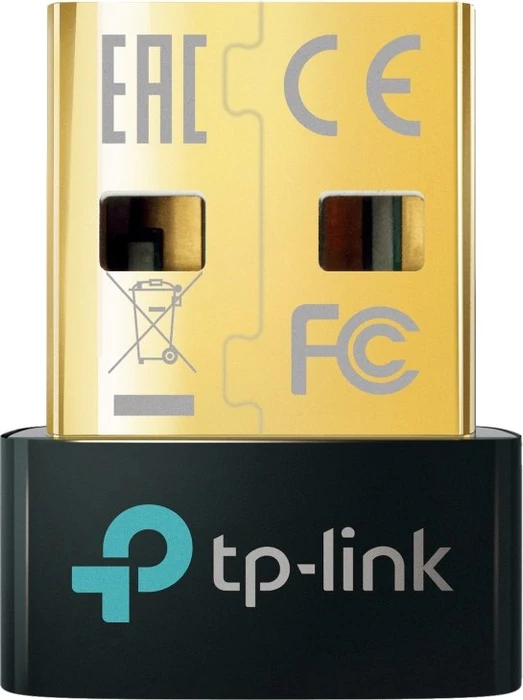
Ähnliche Suchbegriffe für TP-Link-UB600-Bluetooth-Nano
Top-Angebote
Produkte zum Begriff TP-Link-UB600-Bluetooth-Nano:
-
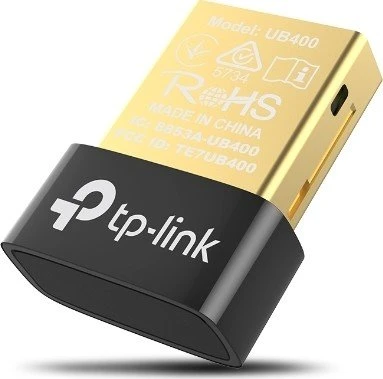
TP-Link UB400 Bluetooth 4.0 Nano USB AdapterBluetooth-Adapter - extern, Reichweite: 20 m, Bluetooth 4.0 Bluetooth 4.0 Nano USB AdapterTP-Link UB400Powered by Bluetooth 4.0 mit geringem Stromverbrauch (BLE)Abwärtskompatibel mit Bluetooth V3.0 / 2.1 / 2.0 / 1.1Plug & Play-Installat11,90 €*Versand: 4,99 €Sichere Weiterleitung zum Anbieter
-
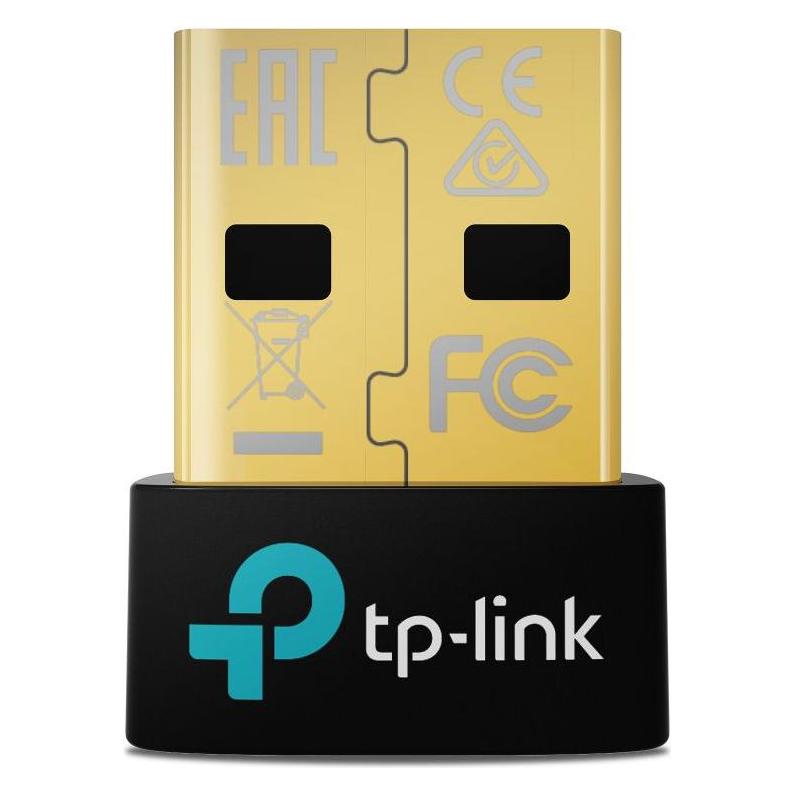
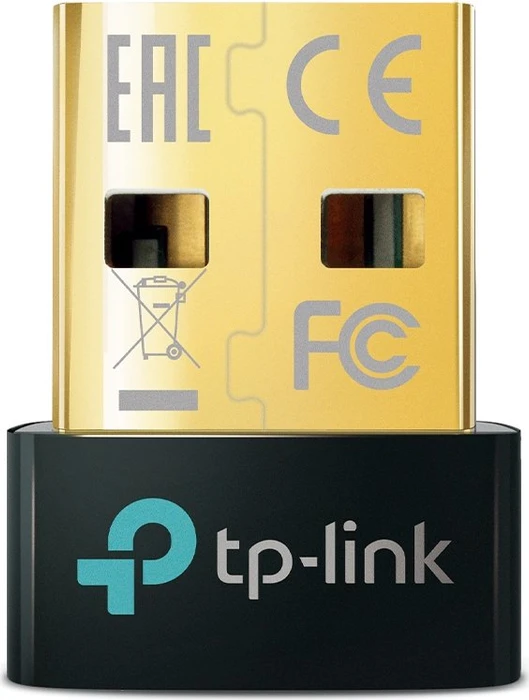
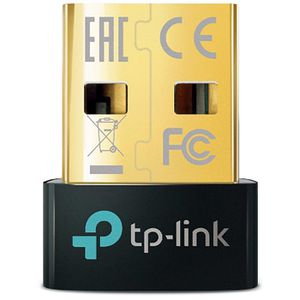
TP-Link UB500, Bluetooth 5.0 Nano USB AdapterBluetooth-Adapter - extern, Anschluss des Controllers an den PC über USB 2.0, Bluetooth 1.1, 2.1, 3, 4.0 und 5 Für Computer, die nicht über Bluetooth-Technologie verfügen, haben wir den TP-Link UB500 Bluetooth-Adapter vorbereitet. Er nutzt die neueste Bluetooth 5.0-Technologie, die abwärtskompatibel mit den Ve9,29 €*Versand: 4,99 €Sichere Weiterleitung zum Anbieter

-
Warum leuchtet der TP-Link Verstärker rot?
Ein rotes Leuchten des TP-Link Verstärkers kann auf verschiedene Probleme hinweisen. Es könnte bedeuten, dass der Verstärker keine Verbindung zum Netzwerk herstellen kann oder dass es ein Problem mit der Internetverbindung gibt. Es ist ratsam, die Bedienungsanleitung des Verstärkers zu überprüfen oder den Kundendienst von TP-Link zu kontaktieren, um das genaue Problem zu ermitteln und eine Lösung zu finden. **
-
Ist der TP-Link Powerline Adapter nicht mehr kompatibel mit anderen TP-Link LAN Adaptern?
Es ist möglich, dass der TP-Link Powerline Adapter nicht mehr mit anderen TP-Link LAN Adaptern kompatibel ist, wenn es eine Inkompatibilität zwischen den verschiedenen Modellen oder Versionen gibt. Es ist ratsam, die technischen Spezifikationen und Kompatibilitätsinformationen der einzelnen Geräte zu überprüfen, um sicherzustellen, dass sie zusammenarbeiten können. Wenn es Probleme gibt, könnte ein Firmware-Update oder der Austausch eines der Geräte erforderlich sein. **
-
Wie verbinde ich 3 TP-Link Powerline-Adapter?
Um 3 TP-Link Powerline-Adapter zu verbinden, müssen Sie zunächst sicherstellen, dass alle Adapter mit dem Stromnetz verbunden sind. Dann verbinden Sie einen Adapter über ein Ethernet-Kabel mit Ihrem Router. Die anderen beiden Adapter können Sie in beliebigen Steckdosen im Haus platzieren und über Ethernet-Kabel mit den gewünschten Geräten verbinden. Dadurch wird eine Netzwerkverbindung über das Stromnetz hergestellt. **
-
Wie verbinde ich 3 TP-Link Powerline Adapter?
Um 3 TP-Link Powerline Adapter zu verbinden, schließen Sie den ersten Adapter über ein Ethernet-Kabel an Ihren Router an. Stecken Sie den zweiten Adapter in eine Steckdose in der Nähe des gewünschten Geräts und verbinden Sie es ebenfalls mit einem Ethernet-Kabel. Wiederholen Sie diesen Vorgang mit dem dritten Adapter und dem anderen Gerät. Stellen Sie sicher, dass alle Adapter über das gleiche Stromnetz verbunden sind, um eine reibungslose Verbindung zu gewährleisten. **
Wie kombiniere ich den TP-Link Powerline Adapter?
Um den TP-Link Powerline Adapter zu kombinieren, müssen Sie zunächst den Hauptadapter mit Ihrem Router verbinden. Stecken Sie dazu das Ethernet-Kabel in den LAN-Port des Routers und den anderen Endstecker in den LAN-Port des Hauptadapters. Stecken Sie dann den Hauptadapter in eine Steckdose in der Nähe des Routers. Anschließend können Sie den zweiten Adapter in eine Steckdose in einem anderen Raum stecken und mit Ihrem Gerät über ein Ethernet-Kabel verbinden. **
Warum funktioniert der TP-Link Powerline Adapter nicht?
Es gibt mehrere mögliche Gründe, warum der TP-Link Powerline Adapter nicht funktioniert. Es könnte sein, dass die Steckdosen, in die die Adapter eingesteckt sind, nicht miteinander verbunden sind oder dass sie sich in verschiedenen Stromkreisen befinden. Es könnte auch sein, dass es eine Störung im Stromnetz gibt, die die Übertragung beeinträchtigt. Es ist auch möglich, dass die Adapter nicht richtig konfiguriert oder defekt sind. Es ist ratsam, die Anleitung des Herstellers zu überprüfen und gegebenenfalls den technischen Support zu kontaktieren, um das Problem zu lösen. **
Top-Angebote
Produkte zum Begriff TP-Link-UB600-Bluetooth-Nano:
-
TP-Link UB600, Bluetooth 6.0 Nano USB-AdapterBluetooth-Adapter - extern, Anschluss des Controllers an den PC über USB 2.0, Bluetooth 6.0 TP-Link UB600 bringt Bluetooth 6.0 auf Ihren ComputerDer TP-Link UB600 Bluetooth 6.0 Nano-USB-Adapter erweitert Desktop-PCs oder Notebooks ganz einfach um moderne Bluetooth 6.0-Technologie. Er bietet8,79 €*Versand: 4,99 €Sichere Weiterleitung zum Anbieter
-
TP-Link UB400 Bluetooth 4.0 Nano USB AdapterBluetooth-Adapter - extern, Reichweite: 20 m, Bluetooth 4.0 Bluetooth 4.0 Nano USB AdapterTP-Link UB400Powered by Bluetooth 4.0 mit geringem Stromverbrauch (BLE)Abwärtskompatibel mit Bluetooth V3.0 / 2.1 / 2.0 / 1.1Plug & Play-Installat11,90 €*Versand: 4,99 €Sichere Weiterleitung zum Anbieter
-
Warum funktioniert der TP-Link Bluetooth 5.0 Adapter UB500 nicht?
Es gibt verschiedene mögliche Gründe, warum der TP-Link Bluetooth 5.0 Adapter UB500 nicht funktioniert. Es könnte sein, dass der Adapter nicht korrekt installiert ist oder dass die Treiber nicht richtig konfiguriert sind. Es ist auch möglich, dass der Adapter nicht mit dem Gerät kompatibel ist, mit dem er verwendet werden soll. Es könnte auch ein Hardware-Problem mit dem Adapter selbst vorliegen. Es wäre ratsam, die Bedienungsanleitung des Adapters zu überprüfen und sicherzustellen, dass alle erforderlichen Schritte zur Installation und Konfiguration korrekt befolgt wurden. **
-
Wie kann ich den TP-Link WR802N Nano Router für VPN einrichten?
Um den TP-Link WR802N Nano Router für VPN einzurichten, müssen Sie zunächst sicherstellen, dass Ihr Router mit dem Internet verbunden ist. Gehen Sie dann in die Router-Einstellungen und suchen Sie nach dem Menüpunkt "VPN". Dort können Sie die erforderlichen VPN-Einstellungen eingeben, wie z.B. den Servernamen, Benutzernamen und Passwort. Speichern Sie die Einstellungen und starten Sie den Router neu, um die VPN-Verbindung herzustellen. **
-
Warum leuchtet der TP-Link Verstärker rot?
Ein rotes Leuchten des TP-Link Verstärkers kann auf verschiedene Probleme hinweisen. Es könnte bedeuten, dass der Verstärker keine Verbindung zum Netzwerk herstellen kann oder dass es ein Problem mit der Internetverbindung gibt. Es ist ratsam, die Bedienungsanleitung des Verstärkers zu überprüfen oder den Kundendienst von TP-Link zu kontaktieren, um das genaue Problem zu ermitteln und eine Lösung zu finden. **
-
Ist der TP-Link Powerline Adapter nicht mehr kompatibel mit anderen TP-Link LAN Adaptern?
Es ist möglich, dass der TP-Link Powerline Adapter nicht mehr mit anderen TP-Link LAN Adaptern kompatibel ist, wenn es eine Inkompatibilität zwischen den verschiedenen Modellen oder Versionen gibt. Es ist ratsam, die technischen Spezifikationen und Kompatibilitätsinformationen der einzelnen Geräte zu überprüfen, um sicherzustellen, dass sie zusammenarbeiten können. Wenn es Probleme gibt, könnte ein Firmware-Update oder der Austausch eines der Geräte erforderlich sein. **
Ähnliche Suchbegriffe für TP-Link-UB600-Bluetooth-Nano
-
TP-Link UB500, Bluetooth 5.0 Nano USB AdapterBluetooth-Adapter - extern, Anschluss des Controllers an den PC über USB 2.0, Bluetooth 1.1, 2.1, 3, 4.0 und 5 Für Computer, die nicht über Bluetooth-Technologie verfügen, haben wir den TP-Link UB500 Bluetooth-Adapter vorbereitet. Er nutzt die neueste Bluetooth 5.0-Technologie, die abwärtskompatibel mit den Ve9,29 €*Versand: 4,99 €Sichere Weiterleitung zum Anbieter
-
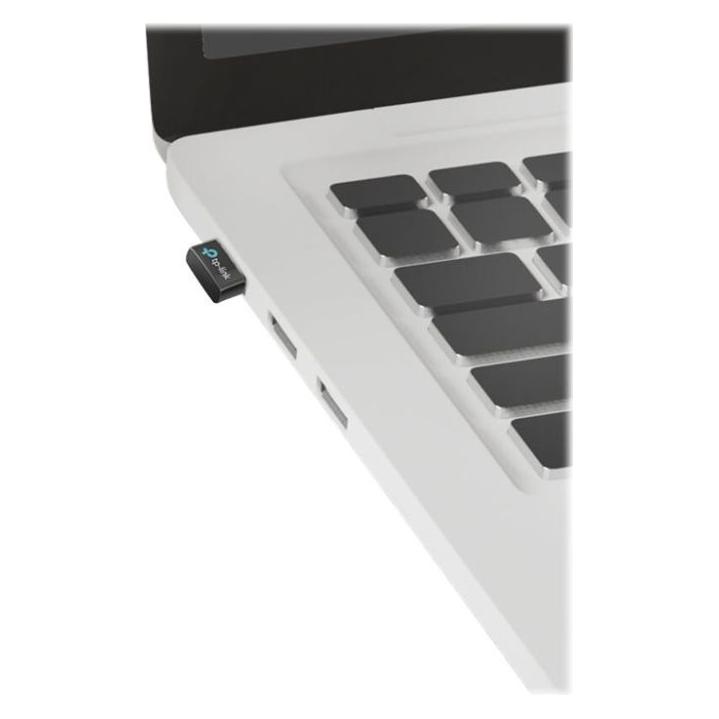
TP-Link USB-Bluetooth-Adapter UB500, USB 2.0 Nano-Dongle, Bluetooth 5.0Verwendet Bluetooth 5.0-Technologie, abwärtskompatibel mit Bluetooth 4.0, 3.0, 2.1, 2.0, 1.1 Anschluss: USB 2.0, kompatibel zu USB 3.0 und 1.1 Systemvoraussetzung: Windows 7 und höher Plug and Play ab Windows 8, für Win 7 kann der Treiber von der Hersteller-Website installiert werden Maße (BxHxT): 14,8 x 6,8 x 18,9 mm Dient zum Datenaustausch zwischen Bluetooth-Geräten und Ihrem Desktop-PC oder Laptop Merkmale: Bluetooth-Version: 5.0 Anschluss: USB 2.08,25 €*Versand: 4,15 €Sichere Weiterleitung zum Anbieter
-
Wie verbinde ich 3 TP-Link Powerline-Adapter?
Um 3 TP-Link Powerline-Adapter zu verbinden, müssen Sie zunächst sicherstellen, dass alle Adapter mit dem Stromnetz verbunden sind. Dann verbinden Sie einen Adapter über ein Ethernet-Kabel mit Ihrem Router. Die anderen beiden Adapter können Sie in beliebigen Steckdosen im Haus platzieren und über Ethernet-Kabel mit den gewünschten Geräten verbinden. Dadurch wird eine Netzwerkverbindung über das Stromnetz hergestellt. **
-
Wie verbinde ich 3 TP-Link Powerline Adapter?
Um 3 TP-Link Powerline Adapter zu verbinden, schließen Sie den ersten Adapter über ein Ethernet-Kabel an Ihren Router an. Stecken Sie den zweiten Adapter in eine Steckdose in der Nähe des gewünschten Geräts und verbinden Sie es ebenfalls mit einem Ethernet-Kabel. Wiederholen Sie diesen Vorgang mit dem dritten Adapter und dem anderen Gerät. Stellen Sie sicher, dass alle Adapter über das gleiche Stromnetz verbunden sind, um eine reibungslose Verbindung zu gewährleisten. **
-
Wie kombiniere ich den TP-Link Powerline Adapter?
Um den TP-Link Powerline Adapter zu kombinieren, müssen Sie zunächst den Hauptadapter mit Ihrem Router verbinden. Stecken Sie dazu das Ethernet-Kabel in den LAN-Port des Routers und den anderen Endstecker in den LAN-Port des Hauptadapters. Stecken Sie dann den Hauptadapter in eine Steckdose in der Nähe des Routers. Anschließend können Sie den zweiten Adapter in eine Steckdose in einem anderen Raum stecken und mit Ihrem Gerät über ein Ethernet-Kabel verbinden. **
-
Warum funktioniert der TP-Link Powerline Adapter nicht?
Es gibt mehrere mögliche Gründe, warum der TP-Link Powerline Adapter nicht funktioniert. Es könnte sein, dass die Steckdosen, in die die Adapter eingesteckt sind, nicht miteinander verbunden sind oder dass sie sich in verschiedenen Stromkreisen befinden. Es könnte auch sein, dass es eine Störung im Stromnetz gibt, die die Übertragung beeinträchtigt. Es ist auch möglich, dass die Adapter nicht richtig konfiguriert oder defekt sind. Es ist ratsam, die Anleitung des Herstellers zu überprüfen und gegebenenfalls den technischen Support zu kontaktieren, um das Problem zu lösen. **
* Alle Preise verstehen sich inklusive der gesetzlichen Mehrwertsteuer und ggf. zuzüglich Versandkosten. Die Angebotsinformationen basieren auf den Angaben des jeweiligen Shops und werden über automatisierte Prozesse aktualisiert. Eine Aktualisierung in Echtzeit findet nicht statt, so dass es im Einzelfall zu Abweichungen kommen kann. ** Hinweis: Teile dieses Inhalts wurden von KI erstellt.